智能抽取
1.1 使用入口
- 操作路径:灵犀工作台 → 润银 AI → 智能文档抽取
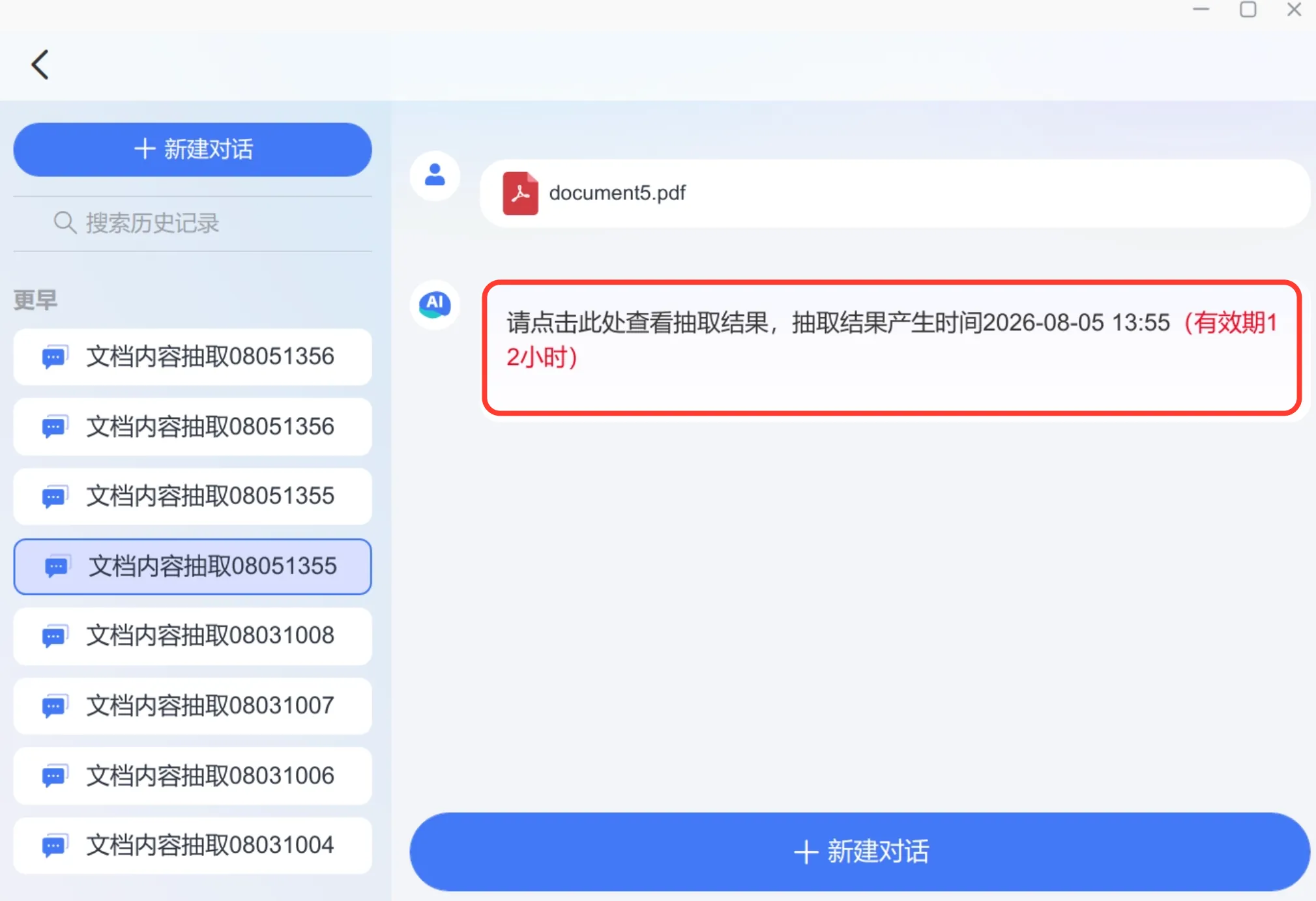
- 点击"新建会话",在会话框中上传待抽取的文件
- 系统自动调用相关工具进行抽取处理,处理完成后返回处理结果
- 点击对应的处理结果会话,即可跳转至抽取详情页面
1.2 配置抽取模型
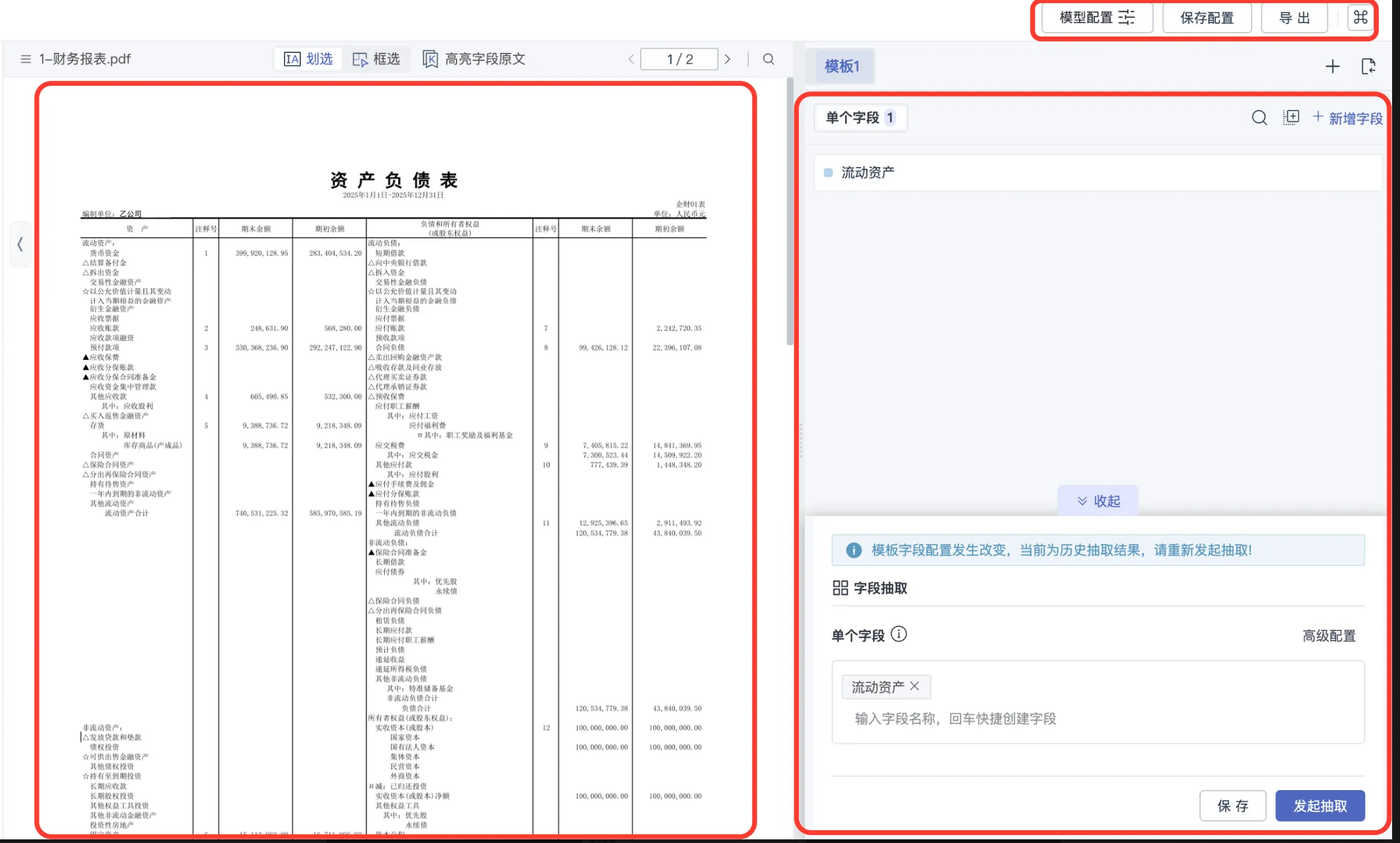
页面布局
- 抽取详情页面分为左右两个面板
- 左侧:带有标注内容的文档原文
- 右侧:抽取的字段名称及抽取结果
- 页面顶部为操作按钮区,下方字段列表展示被抽取字段的基本信息
选择模型
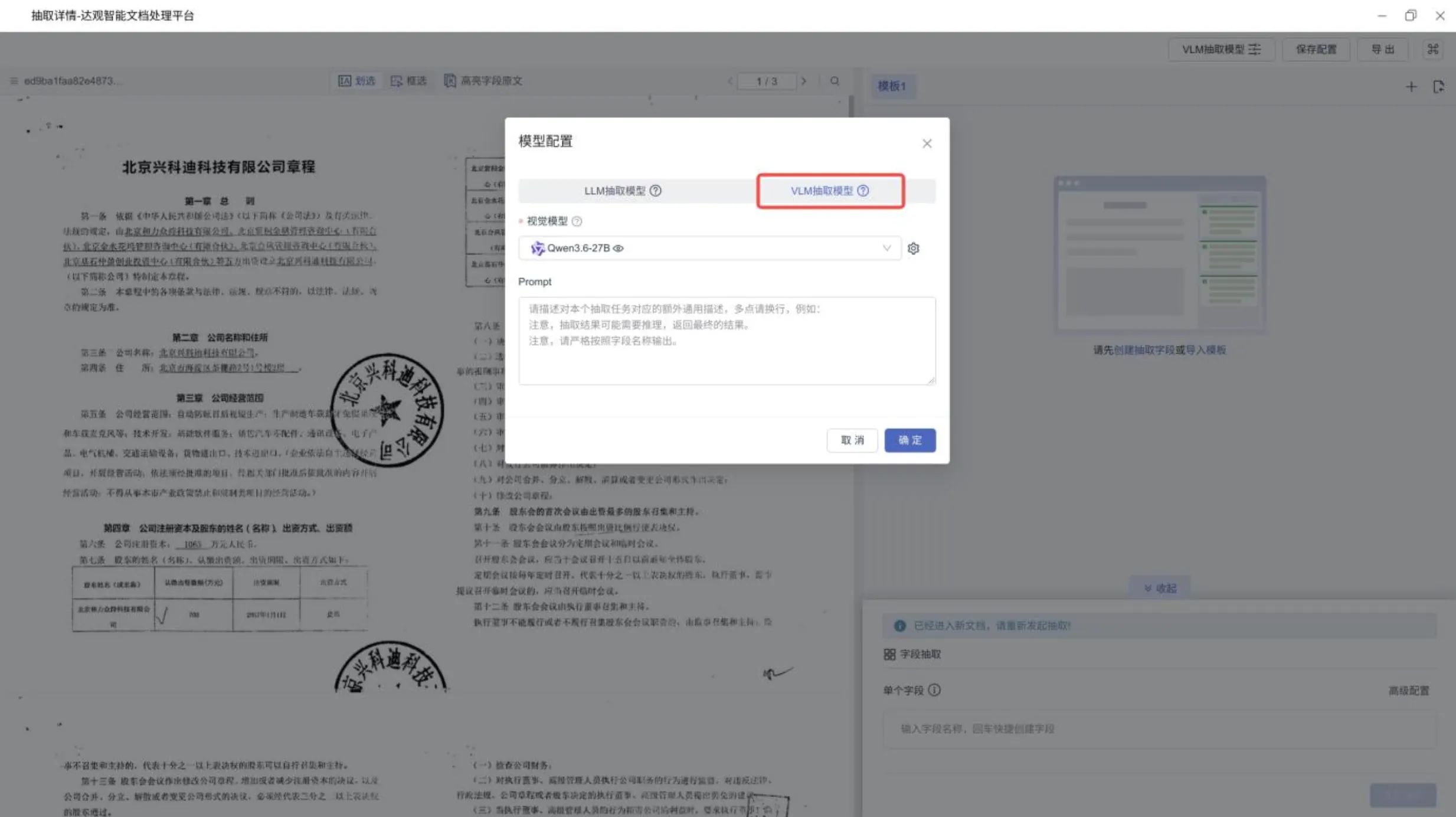
- 点击页面顶部"模型配置"图标,进入 VLM 抽取模型页面
- 在"视觉模型"下拉框中选择一个具体的模型
1.3 设置抽取字段
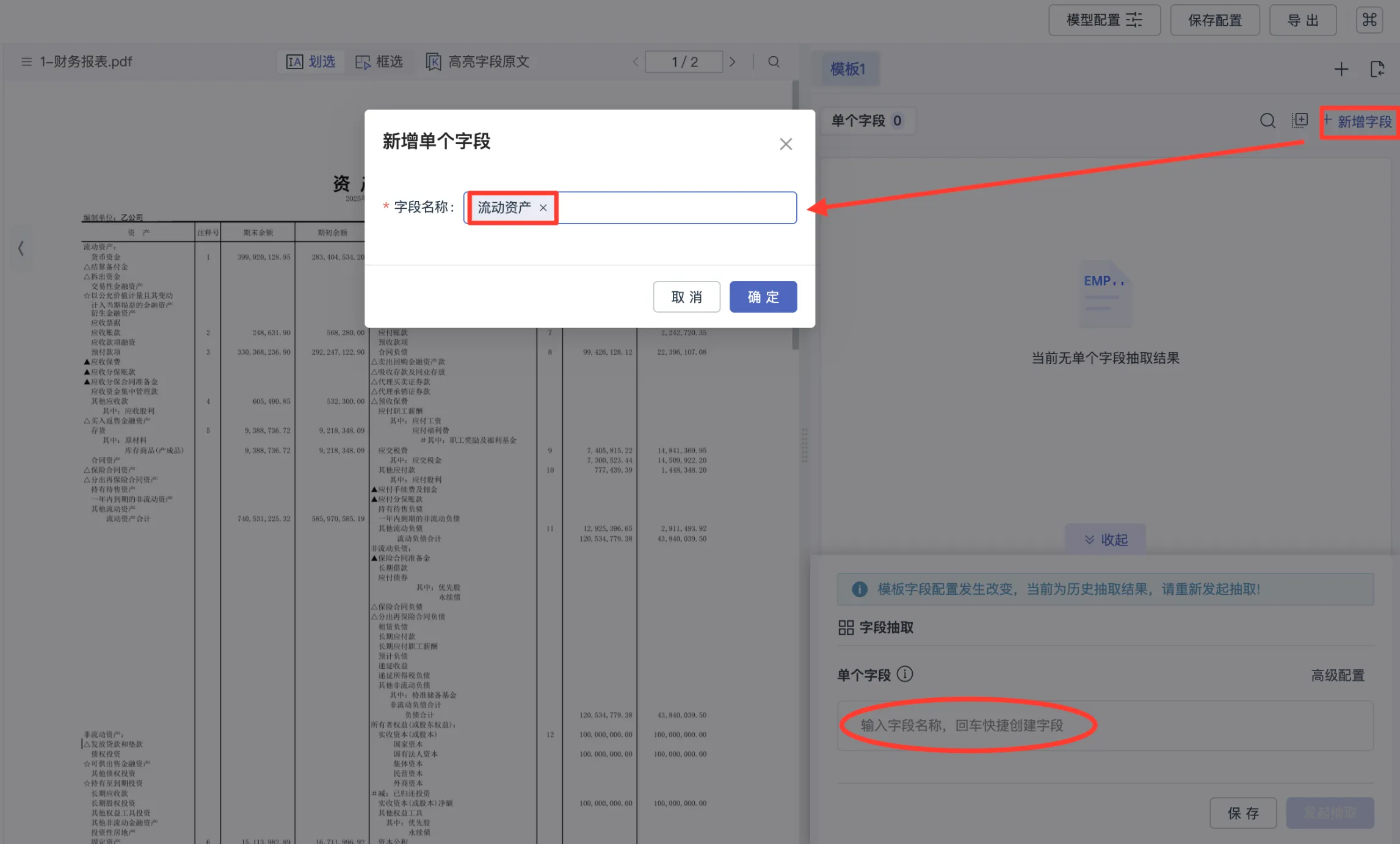
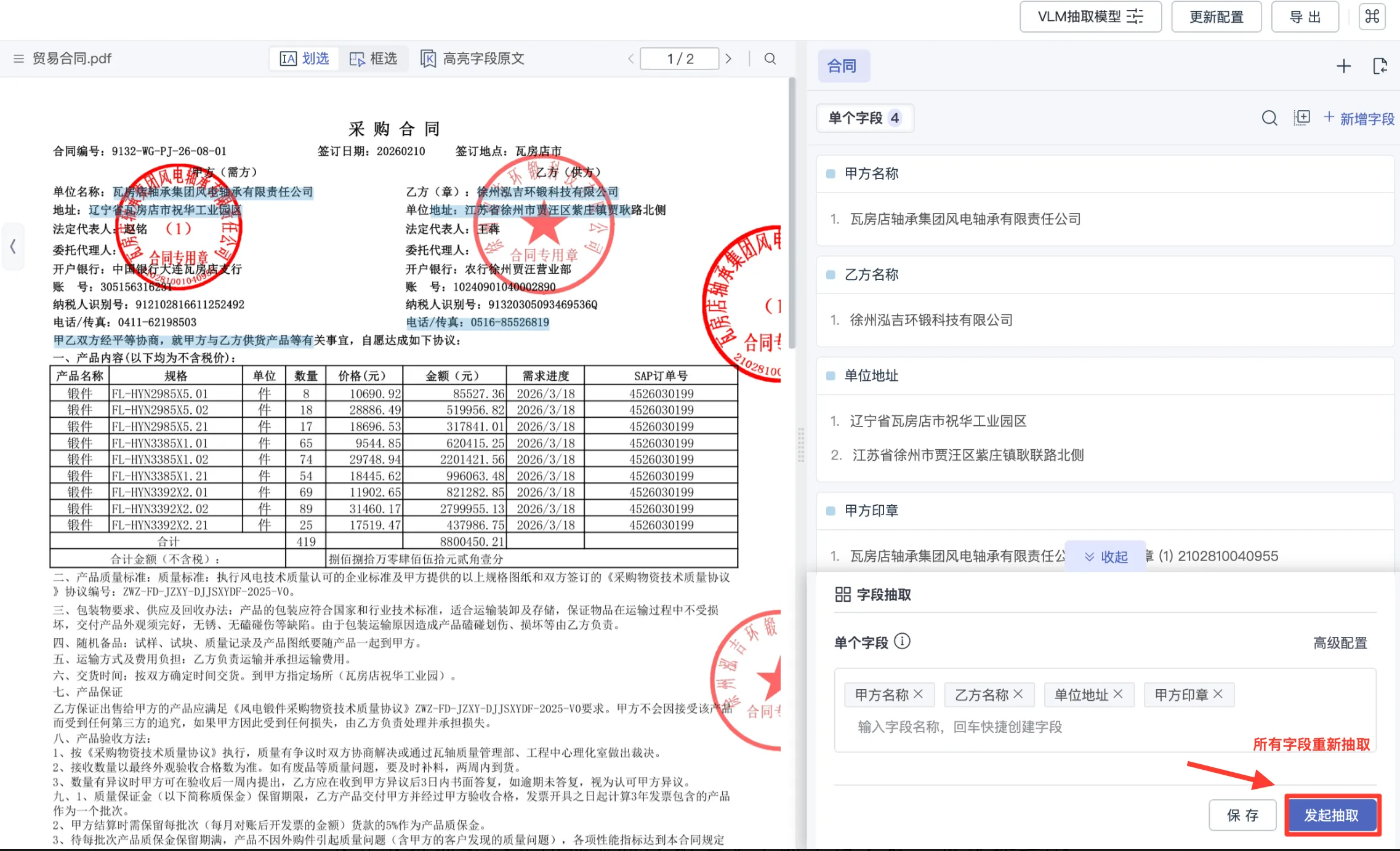
- 点击右侧面板右上角"新增字段"按钮,或在底部输入框输入字段名称后按回车键,快速新增字段
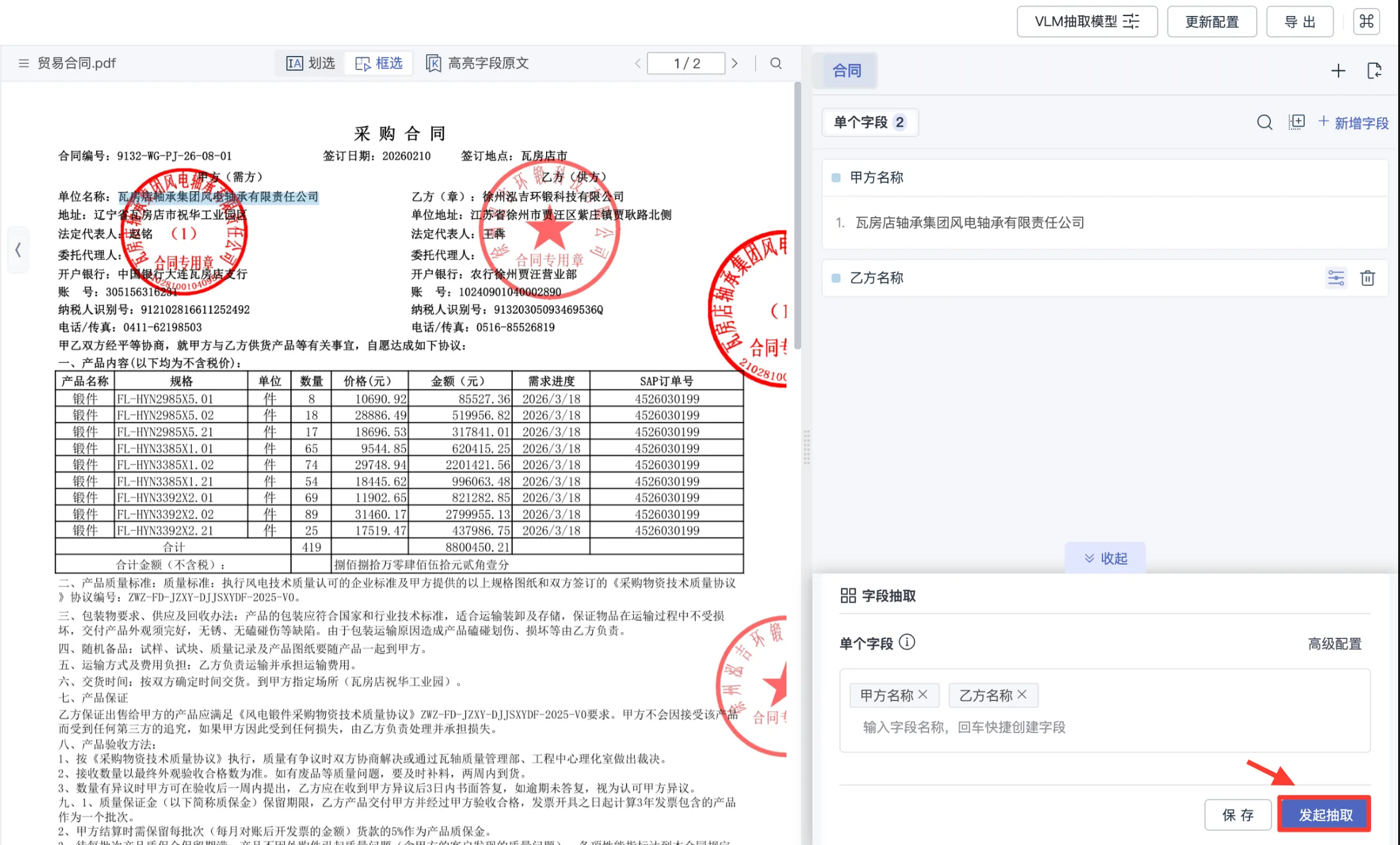
- 字段设置完成后,点击"发起抽取"按钮
- 系统自动开始抽取并返回抽取结果
1.4 查看抽取效果
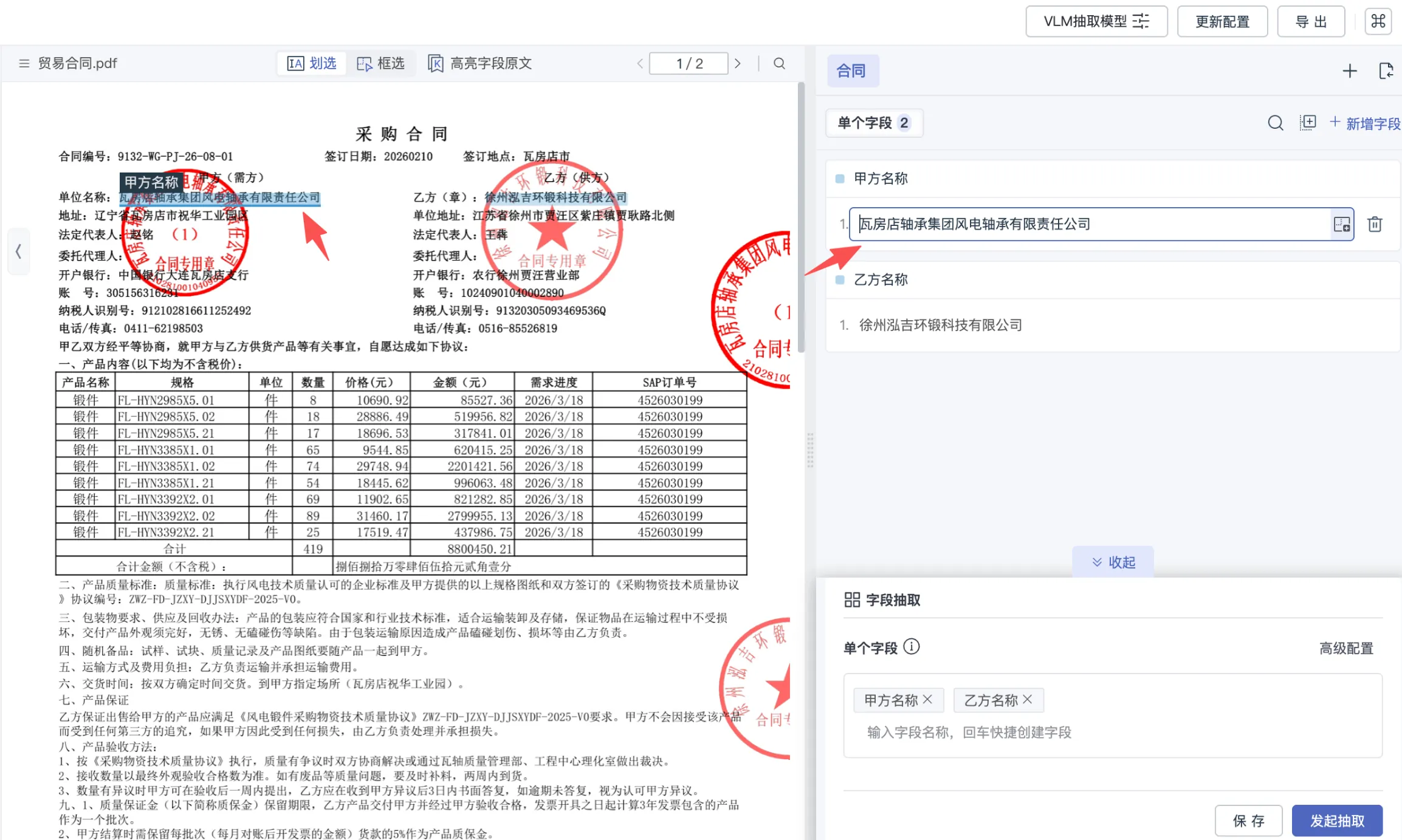
- 已成功抽取的字段默认展开显示
- 未抽取成功的字段保持折叠状态
- 点击字段名称,可定位并高亮显示该字段在原文中出现的位置
1.4.1 字段清空及删除
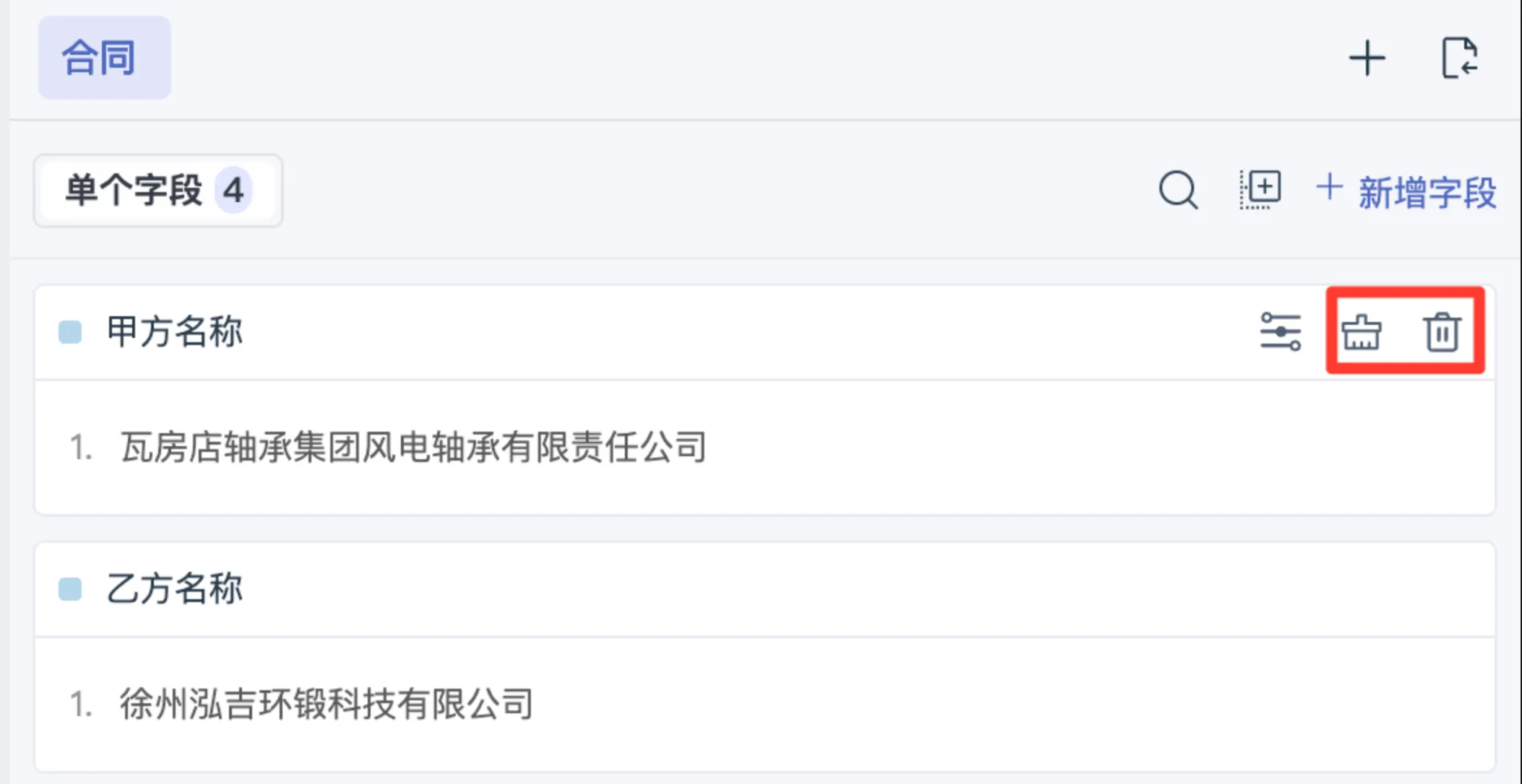
- 在右侧抽取字段列表中,可执行以下操作:
- 点击清空图标,清空当前字段的所有抽取结果
- 点击删除图标,删除当前字段的抽取结果
1.4.2 单个字段发起抽取
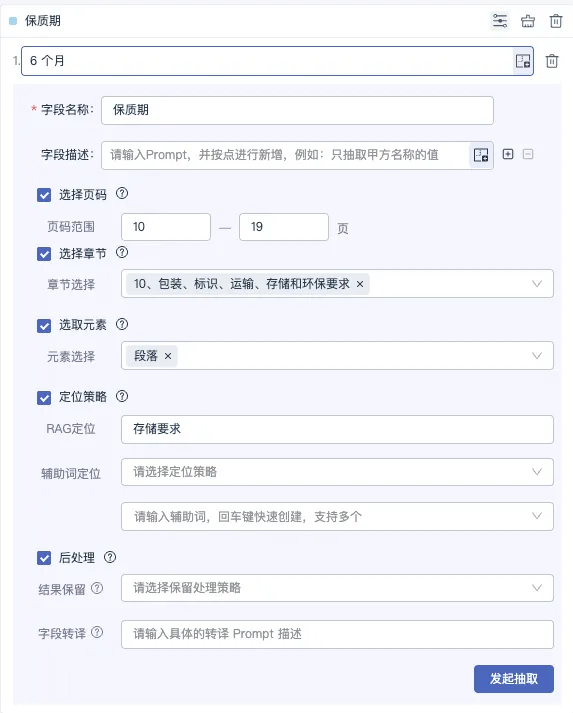
- 当需要修改字段或对抽取结果不满意时,点击字段右侧图标打开单个字段的抽取界面,可进行以下配置:
- 字段名称(必填):设置需要抽取的字段名称
- 字段描述:通过输入 Prompt 进行配置
- 选择页码:在指定页码范围内抽取字段
- 选择章节:在指定章节范围内抽取字段
- 选取元素:通过指定解析元素的类别筛选抽取字段
- 定位策略:通过指定定位规则确定字段在文本检索中的起止范围
- 后处理方法:通过指定规则进行数据规范化处理
完成上述配置后,点击"发起抽取"按钮,即可开始抽取该字段。
1.4.3 所有字段发起抽取
- 在字段配置区域右下角点击"发起抽取"按钮,对所有字段统一发起重新抽取
- 若统一抽取后某字段效果不理想,可针对该字段单独配置并重新抽取
1.4.4 抽取列表搜索功能
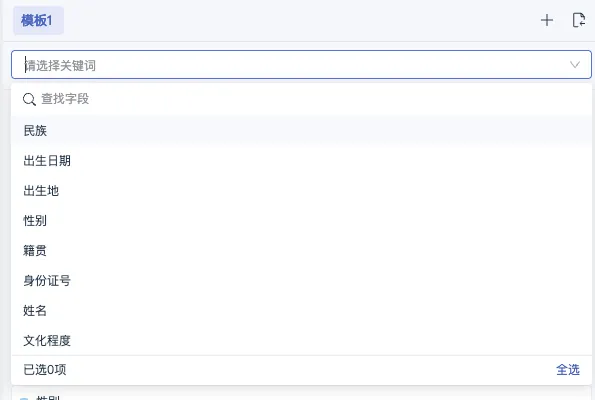
- 点击搜索图标并输入需要查询的文字
- 下拉列表即时展示包含相关文字的字段名称
- 支持单选、多选或"全选",支持模糊查询
1.5 导出抽取文件
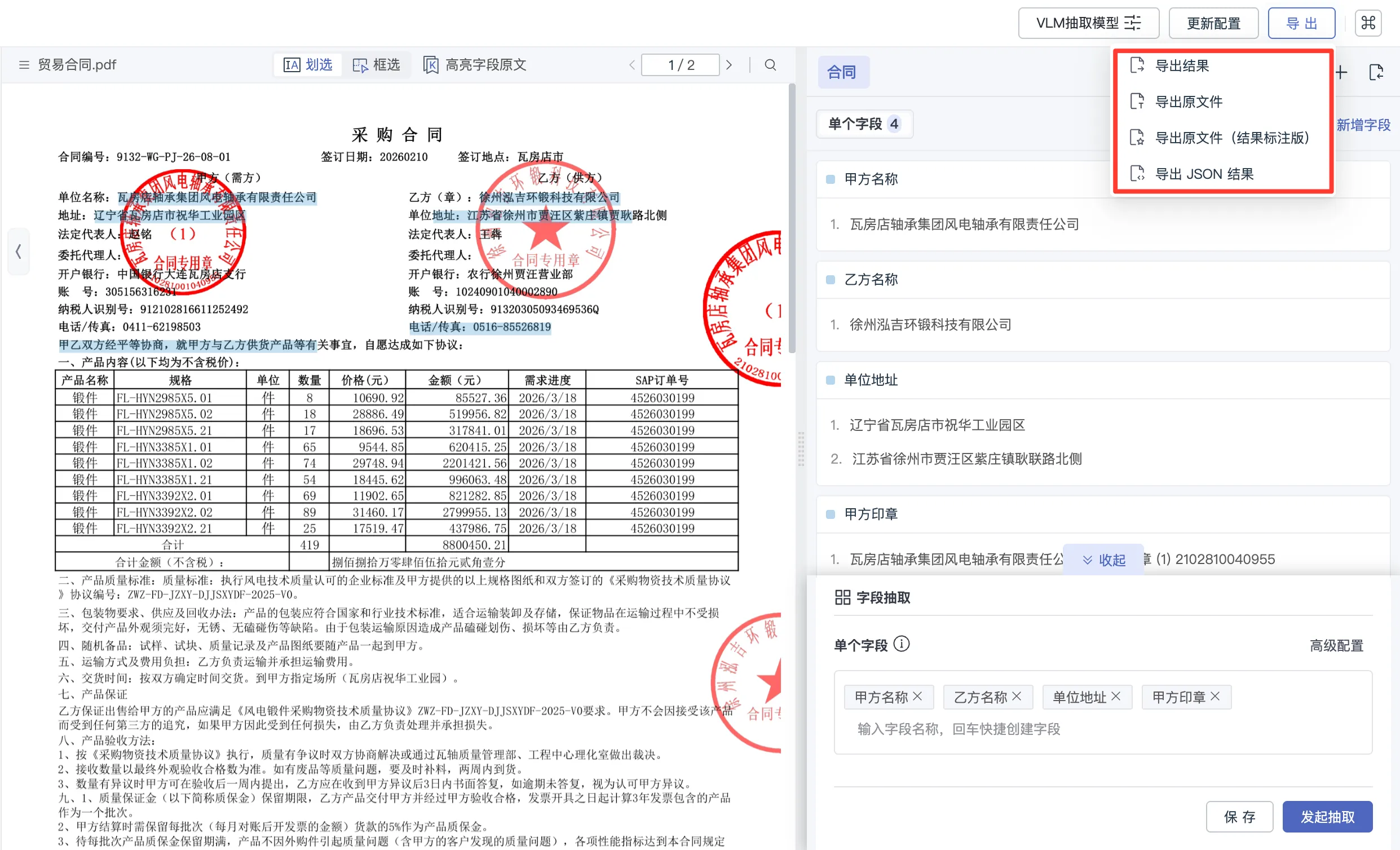
- 点击页面右上角"导出"按钮,支持 4 种导出方式:
- "导出结果"——将抽取结果以 Excel 格式导出
- "导出原文件"——将上传的原始文件导出,内容与原文件保持一致
- "导出原文件(结果标注版)"——在原始文件的基础上,以高亮形式标注抽取结果后导出
- "导出 JSON 文件"——将抽取结果以 JSON 格式导出